如何快速打开bin格式电子书文件的方法与实用技巧
在阅读电子书时,遇到bin格式的文件可能会让人感到困惑,因为这种格式不像常见的EPUB或PDF那么直观。其实,打开bin格式电子书文件的方法有很多,关键在于选择合适的工具和操作步骤。本文将详细介绍几种快速打开bin格式电子书的方法,包括使用专业的转换软件、通用的电子书阅读器以及在线转换工具,帮助你轻松应对各种bin格式电子书文件, ag电子提升阅读效率。无论你是电子书爱好者还是专业人士,都能找到适合自己的解决方案。
使用专业转换软件快速打开bin格式电子书
选择合适的转换工具
目前市面上有许多支持bin格式电子书转换的软件,比如Calibre、Any eBook Converter等。这些软件不仅操作简单,还能高效将bin文件转换成常用的电子书格式如EPUB、MOBI或PDF。选择一款功能全面、界面友好的转换软件,是快速打开bin格式电子书的第一步。建议下载官方版本,确保软件安全无病毒,避免数据丢失或隐私泄露。
操作步骤详解
以Calibre为例,打开软件后,点击“添加书籍”按钮,将bin文件导入到库中。然后,选择导入的文件,点击“转换书籍”按钮。在弹出的转换界面中,选择目标格式(如EPUB或PDF),点击“确定”开始转换。转换完成后,即可用支持该格式的电子书阅读器打开文件。整个过程只需几分钟,操作简便,适合初学者快速掌握。
利用通用电子书阅读器直接打开bin文件
支持bin格式的阅读器推荐
部分电子书阅读器如Adobe Digital Editions、FBReader等,支持直接打开部分bin格式文件。尤其是经过封装的bin文件,可能包含了电子书的内容和封面信息。使用这些阅读器,可以省去转换步骤,直接浏览电子书内容。建议根据自己的设备选择合适的阅读器,确保软件版本为最新,以获得最佳兼容性和阅读体验。
打开步骤与注意事项
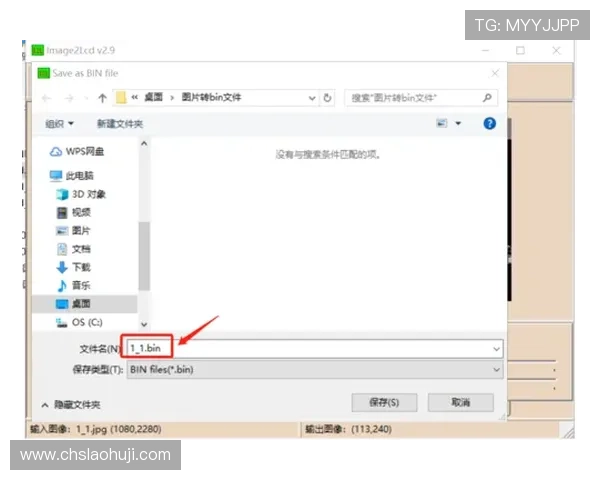
在阅读器中,通常通过“文件”菜单选择“打开”,然后浏览到存放bin文件的位置,点击打开即可。如果文件无法直接打开,可能是文件格式不兼容,此时建议使用转换软件进行格式转换。此外,确保你的电子书阅读器支持bin格式,否则需要借助其他工具辅助打开。
在线转换工具实现bin格式电子书的快速打开
推荐的在线转换平台
如果不想安装软件,可以选择一些可靠的在线转换平台,如Zamzar、Online-Convert等。这些平台支持多种电子书格式的转换,操作简单,只需上传bin文件,选择目标格式,等待转换完成后即可下载。在线转换适合临时使用,节省空间和时间,特别适合偶尔处理少量文件的用户。
操作流程与安全性保障
使用在线转换平台时,首先访问网站,上传你的bin文件,选择转换成EPUB或PDF等格式。转换完成后,下载文件即可。为了保障隐私安全,建议选择知名度高、口碑良好的平台,避免上传敏感或重要文件到不可信的站点。此外,转换后请及时删除上传的文件,确保个人信息安全。
总结:多渠道应对bin格式电子书的实用技巧
面对bin格式的电子书文件,用户可以根据实际需求选择不同的打开方法。使用专业转换软件是最稳妥的解决方案,支持批量处理和高质量转换;通用电子书阅读器适合直接浏览部分bin文件;而在线转换工具则方便快捷,适合临时应急。掌握这些实用技巧后,无论遇到什么样的bin格式电子书,都能轻松应对,提升阅读体验。建议结合多种方法,灵活应对各种电子书格式,确保阅读的顺畅与高效。通过不断学习和实践,你会发现打开bin格式电子书变得越来越简单,阅读乐趣也会随之增加。